Respuesta corta: en un Fire TV Stick con Fire OS, instala la app gratis Downloader, dale permiso en las opciones de desarrollador, escribe el código que viene en tu mensaje de IPTVB y entra con tus datos. Calcula unos 10 minutos. Los sticks con el sistema nuevo de Amazon, Vega OS, como el Fire TV Stick 4K Select, no instalan apps externas, así que revisa primero tu modelo.
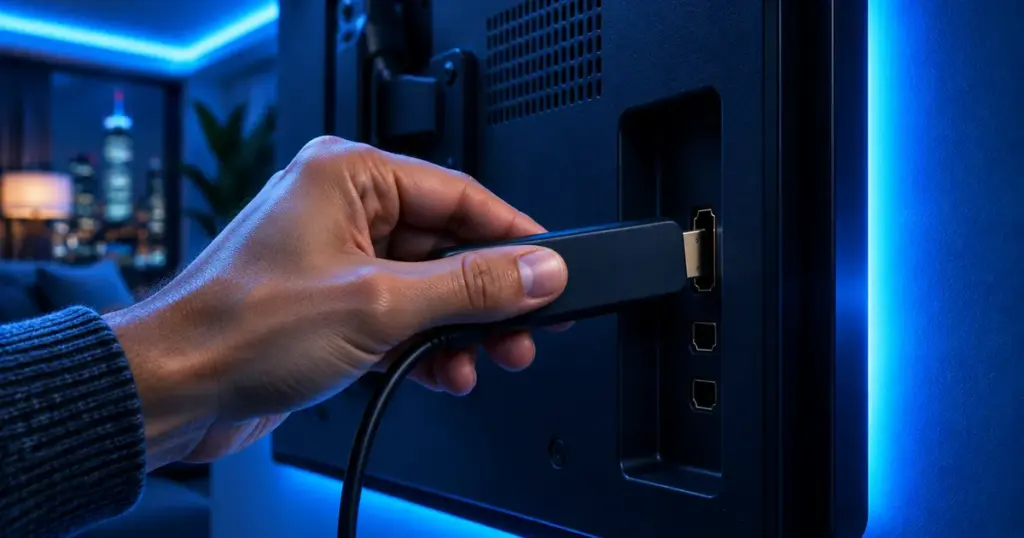
El Fire TV Stick es de los aparatos más comunes en las salas de Estados Unidos: barato, se conecta directo al HDMI y cualquiera en la casa sabe usar el control. Pero desde 2025 Amazon vende algunos sticks con otro sistema, y eso cambia lo que puedes instalar. Esta guía empieza por esa revisión y luego te lleva pantalla por pantalla.
¿Qué modelos de Fire TV pueden instalar apps de IPTV?
Fire OS, el sistema de Amazon basado en Android, acepta reproductores instalados con Downloader. Vega OS, el sistema más nuevo de algunos sticks recientes, solo acepta apps de la Amazon Appstore, así que ni Downloader ni los reproductores externos se instalan, según la lista que mantiene AFTVnews.
| Modelo de Fire TV | Sistema | ¿Instala el reproductor? |
|---|---|---|
| Fire TV Stick 4K Plus | Fire OS | Sí |
| Fire TV Stick 4K Max | Fire OS | Sí |
| Fire TV Cube | Fire OS | Sí |
| Fire TV Stick HD (1.ª gen., 2024) | Fire OS | Sí |
| Teles con Fire TV integrado | Fire OS | Sí |
| Fire TV Stick 4K Select (2025) | Vega OS | No, solo apps de la Appstore |
| Fire TV Stick 4K (3.ª gen., 2026) | Vega OS | No, solo apps de la Appstore |
| Fire TV Stick HD (2.ª gen., 2026) | Vega OS | No, solo apps de la Appstore |
¿No sabes cuál tienes? Entra a Configuración › Mi Fire TV › Acerca de (Settings › My Fire TV › About si tu stick está en inglés). Según AFTVnews, si la versión de software empieza con 1 o 2, es Vega OS. En ese caso, salta esta guía y usa un stick con Fire OS, un equipo Google TV o un reproductor en tu Smart TV, celular o computadora: nuestras guías de instalación explican cada uno.
Antes de empezar
- Un stick con Fire OS, conectado a la tele y a tu Wi-Fi.
- Tus datos de acceso de IPTVB y el código de la app, o una prueba gratis de 24 horas.
- El control del Fire TV y unos 10 minutos.
Paso 1: ¿Cómo instalo Downloader en un Fire TV Stick?
Downloader es una app gratis de la Appstore que descarga un archivo a partir de un código corto o una dirección web. En la pantalla de inicio elige Buscar, escribe Downloader, selecciona la app naranja y pulsa Obtener.
Paso 2: ¿Cómo dejo que Downloader instale apps?
El Fire TV rechaza las apps que no vienen de la Appstore, salvo que apruebes la app que las trae. Esa aprobación se le da una sola vez a Downloader:

- Selecciona el ícono del engranaje (Configuración) y luego Mi Fire TV.
- ¿No aparece Opciones de desarrollador? Abre Acerca de, haz clic siete veces en el nombre del dispositivo hasta que salga el aviso de que ya eres desarrollador, y regresa.
- En Opciones de desarrollador › Instalar apps desconocidas (Install unknown apps), activa Downloader.
Aprueba solo apps de confianza. Amazon dice que bloquea en Fire TV las apps identificadas como acceso a contenido pirata, incluidas las instaladas por fuera, según informó Android Central. Cuando termines de instalar el reproductor, vuelve a desactivar el permiso.
Paso 3: ¿Cómo paso el reproductor al stick?
- Abre Downloader y acepta el permiso de acceso si te lo pide.
- Escribe en el campo de dirección el código que viene en tu mensaje de IPTVB y pulsa Ir (Go).
- Cuando termine la descarga, elige Instalar y luego Listo.
- Deja que Downloader borre el archivo de instalación para liberar espacio.
Paso 4: ¿Cómo entro al reproductor?
El reproductor aparece en Tus apps y canales. Elige el acceso con Xtream Codes y copia cuatro datos de tu mensaje de bienvenida: un nombre de perfil cualquiera, tu usuario, tu contraseña y la dirección del servidor. Las mayúsculas y minúsculas cuentan.
Xtream Codes y M3U son solo dos maneras en que un reproductor recibe tu lista de canales; nuestra guía de apps de reproducción de IPTV explica la diferencia con palabras sencillas.
Paso 5: ¿Cómo empiezo a ver?
La primera vez se cargan los canales, la guía de programación, las películas y las series, así que dale un minuto. Después busca por categoría o por nombre. Para tener el reproductor a un clic, márcalo en la pantalla de inicio, pulsa el botón de menú (☰) y elige moverlo a la primera fila.
¿Y si un paso no funciona?
- No aparece Opciones de desarrollador: en Configuración › Mi Fire TV › Acerca de, haz clic siete veces en el nombre del dispositivo.
- Downloader no sale en Instalar apps desconocidas: busca una actualización del sistema en Acerca de, reinicia el stick y vuelve a mirar.
- El código no funciona: compáralo letra por letra y luego escríbenos por WhatsApp para recibir uno nuevo.
- Error al entrar: vuelve a escribir el usuario y la contraseña sin espacios y revisa la dirección del servidor.
- La imagen se congela o se queda cargando: un adaptador Ethernet de Amazon lo arregla en muchos casos; nuestra guía contra el buffering explica el resto.
En los edificios llenos de departamentos de Nueva York, Chicago o Miami, el Wi-Fi de la noche se comparte con todos los vecinos. La banda de 5 GHz o un adaptador Ethernet mantienen estable el stick; nuestras páginas por ciudad dan consejos locales.
¿Recién empiezas? Lee qué es IPTV y compara reproductores en apps de IPTV.
Preguntas frecuentes
¿IPTV se instala en cualquier Fire TV Stick?
Solo en los modelos con Fire OS, como el 4K Plus, el 4K Max, el Fire TV Cube y las teles con Fire TV integrado. Los sticks con Vega OS, incluido el 4K Select, solo aceptan apps de la Appstore.
¿Cómo sé si mi stick tiene Vega OS?
Mira en Configuración › Mi Fire TV › Acerca de: si la versión de software empieza con 1 o 2, es Vega OS.
¿Es peligroso activar Instalar apps desconocidas?
No, si apruebas solo apps de confianza y vuelves a desactivarlo cuando el reproductor ya está instalado; el reproductor sigue funcionando.
¿Necesito una VPN en el Fire TV Stick?
No. IPTVB funciona sin VPN, y una VPN puede hacer más lenta la señal.
¿Qué velocidad de internet necesita un Fire TV Stick?
Unos 10 Mbps por pantalla para HD y 25 Mbps para 4K, con Wi-Fi de 5 GHz o un adaptador Ethernet para la imagen más estable.
¿Cuál es el mejor reproductor de IPTV para Fire Stick?
TiviMate si quieres una guía como la del cable, IPTV Smarters Pro si quieres la misma app en tus otros dispositivos. Los dos se empiezan a usar gratis; compáralos en apps de IPTV.
¿Por qué no funciona el IPTV en mi Fire Stick?
Revisa que el stick tenga internet, reinícialo desde Configuración › Mi Fire TV › Reiniciar y actualiza el reproductor. Si se reproduce pero se corta, mira la guía de buffering en IPTV; si sale un mensaje, la guía de códigos de error lo explica.
¿Puedo usar los mismos datos en mi celular?
Sí. Los planes cubren de 1 a 5 pantallas a la vez, según el plan que elijas.
¿Quieres probar primero? Pide tu prueba gratis de 24 horas por WhatsApp; no se necesita tarjeta.
Fuentes
- These are the Fire TVs that don’t support sideloading or Downloader – AFTVnews
- Fire TV is cracking down on piracy apps – Android Central
- Vega OS – Amazon Developer
- La pantalla Configuración › Mi Fire TV › Acerca de en los dispositivos Fire TV