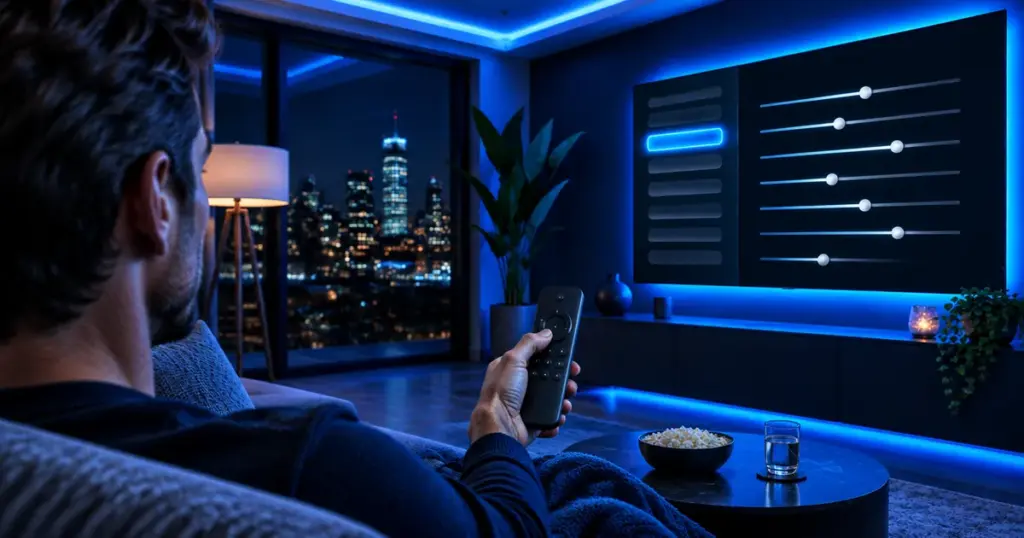
Respuesta corta: revisa cinco ajustes. Usa el modo Película o Filmmaker Mode en lugar de Vívido, apaga el suavizado de movimiento para películas y ponlo bajo para deportes, baja el ahorro de energía, activa la señal HDMI mejorada para un stick 4K y corrige cualquier retraso del audio. Cada uno toma menos de un minuto, en teles Samsung, LG, Sony, TCL o Hisense.
Las teles salen de fábrica ajustadas para llamar la atención en la pared iluminada de la tienda, no para verse naturales en tu sala de noche. Estos cinco ajustes toman unos cinco minutos en total y sirven tanto si ves IPTV en una app de la tele como en un Fire TV Stick o un equipo Google TV.
| Ajuste | Dónde suele estar | Qué elegir |
|---|---|---|
| Modo de imagen | Configuración › Imagen › Modo de imagen (Picture mode) | Película, Cine, Calibrado o Filmmaker Mode |
| Suavizado de movimiento | Samsung: Claridad de imagen (Picture Clarity); LG: TruMotion; Sony: Motionflow | Apagado para películas y series, bajo para deportes |
| Ahorro de energía | Configuración › General, Energía o Eco | Bajo o apagado si la imagen se ve oscura |
| HDMI mejorado | Samsung: Input Signal Plus; LG: HDMI Ultra HD Deep Color | Activado en el puerto de tu stick 4K |
| Retraso de audio | Configuración › Sonido: retraso de audio, AV sync o Lip sync | Ajusta hasta que las voces coincidan con los labios |
¿Qué modo de imagen conviene elegir?
Vívido y Dinámico suben tanto el brillo y el color que las sombras pierden detalle. Película, Cine o Calibrado se acercan mucho más a lo que se grabó, y muchas teles recientes agregan Filmmaker Mode, un estándar de la UHD Alliance que apaga el procesamiento extra con un solo botón. Para un partido de día, Estándar o Deportes está bien; confía en lo que a ti te parezca natural.
¿Vale la pena activar el suavizado de movimiento?
El suavizado de movimiento inventa cuadros entre los reales. En deportes rápidos puede ayudar, pero en películas y series crea el efecto brillante de “telenovela” que a muchos no les gusta. Déjalo apagado para dramas y películas, y prueba un nivel bajo para el fútbol americano o el hockey.
¿Por qué la imagen se ve muy oscura?
Los modos Eco y los sensores de luz bajan el brillo del panel para ahorrar energía, y se nota más en la noche. Pon el ahorro de energía en apagado o bajo, y revisa que el brillo o la luz de fondo no estén bajados.
¿Cómo sacar 4K y HDR de un stick de streaming?
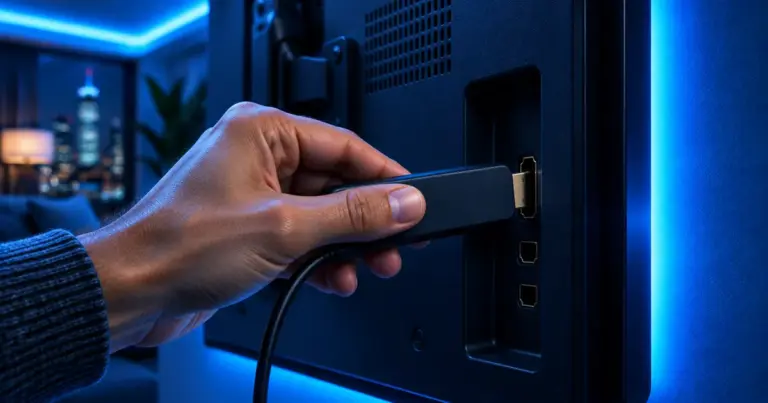
Conecta el stick a un puerto HDMI marcado 4K o HDCP 2.2 y activa la señal mejorada en ese puerto: Input Signal Plus en Samsung, HDMI Ultra HD Deep Color en LG. Si no, algunas teles limitan ese puerto a Full HD. Nuestra guía de HD, Full HD y 4K explica el resto.
¿Cómo arreglar el sonido adelantado o atrasado?
Busca retraso de audio, AV sync o Lip sync en el menú de sonido y muévelo de a poco. Con una barra de sonido, ajusta el retraso en un solo lugar: en la tele o en la barra. Si solo un canal está desfasado, mándanos su nombre para revisar la señal.
¿La imagen ya está bien pero se sigue congelando? Eso es la red, no la tele; mira Wi-Fi o Ethernet.
Los ajustes son iguales en todo el país, pero la conexión detrás de la tele no: un edificio alto de Nueva York y una casa de ladrillo en hilera de Filadelfia necesitan soluciones de Wi-Fi distintas. Nuestras páginas por ciudad cubren las dos.
Preguntas frecuentes
¿Qué es Filmmaker Mode?
Un modo de imagen de la UHD Alliance que apaga el procesamiento extra, como el suavizado de movimiento, para que las películas se vean como se grabaron.
¿El suavizado de movimiento siempre es malo?
No. A muchos les gusta para los deportes; a la mayoría le parece que hace ver artificiales las películas y series.
¿Estos ajustes mejoran la señal misma?
No. Cambian cómo la tele muestra la imagen; la calidad de la señal depende de tu conexión y tu dispositivo.
¿Tengo que ajustarlos para cada app?
En muchas teles, los ajustes de imagen se guardan por entrada o por app, así que revisa el modo mientras la app que usas está reproduciendo.
¿Tele nueva? Empieza con nuestras guías de instalación y luego prueba IPTVB gratis por 24 horas.
Fuentes
- Filmmaker Mode – UHD Alliance
- Los menús de imagen y sonido de teles Samsung, LG y Sony